 Zum Inhalt springen
Filmarchiv mit der ArchivistaBox AGPLv3
Der nachfolgende Artikel zeigt auf, wie die ArchivistaBox als Medien-Archiv aufgesetzt und eingerichtet wird. Dabei wird die neue ArchivistaBox AGPLv3 verwendet, die unter der Open Source Lizenz steht. Zur Einleitung sei gesagt, dass der Autor Entwickler der ArchivistaBox ist und dass er mit dieser über die letzten fünf Jahre ein umfassendes privates Filmarchiv aufgebaut hat. Alleine bei den Filmen mit Bezug zur Schweiz bestehen mittlerweile über 11100 Beiträge. Das entsprechende Verzeichnis (ohne Filme!) findet sich hier:
Der obige Link gibt einen ersten Eindruck darüber, wie ein Medien-Archiv mit der ArchivistaBox aussehen könnte, auch wenn obenstehend die Filme selber selbstverständlich nicht vorhanden sind. Wer gerade mit einem Smartphone unterwegs ist, kann feststellen, dass die Lösung auch auf dem Smartphone (ohne App) arbeitet.
Damit sind wir beim Grundgedanken der ArchivistaBox angelangt. Die drei zentralen Anwendungen ArchivistaDMS (Dokumenten Management), ArchivistaERP (Schweizer ERP-Lösung) sowie ArchivistaVM (Virtualisierung mit KVM) arbeiten webbasiert. Trotzdem verfügt die ArchivistaBox über viele Desktop-Applikationen. Darum geht es hier aber nur am Rande, unser Medien-Archiv soll webbasiert arbeiten.
Installation der ArchivistaBox AGPLv3
Beginnen wir mit der Installation. Die ISO-Datei kann über den folgenden Link bezogen werden:
https://archivista.ch/cms/agplv3
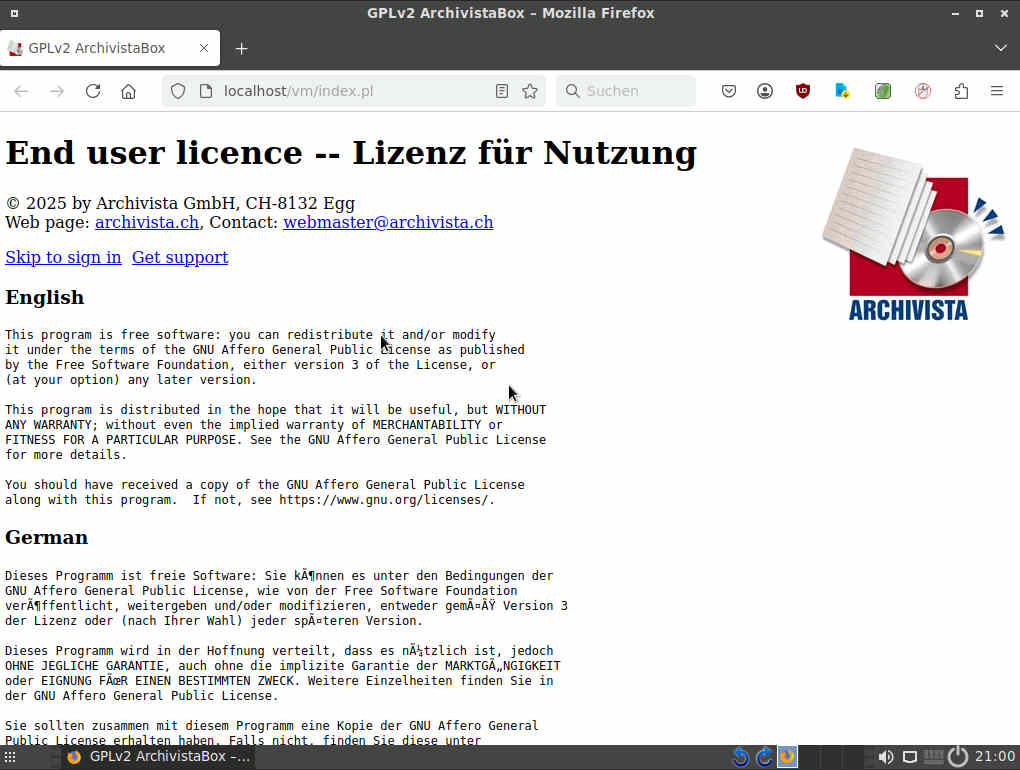
Um die ISO-Datei beziehen zu können, ist das Passwort av2013 einzugeben, eine Registrierung ist nicht erforderlich. Ausser der IP-Adresse werden keine Nutzerdaten erhoben. Das Passwort av2013 benötigen wir später, um uns mit den Benutzern archivista und root auf der ArchivistaBox anmelden zu können. Selbstverständlich sollten diese Default-Passwörter geändert werden. Wie dies gemacht wird, dazu findet sich im Handbuch unter https://archivista.ch/d2/help die entsprechende Hilfestellung.
Nach dem Download kann die ISO-Datei entweder virtualisiert oder direkt auf einem physikalischen Rechner installiert werden. Im letzteren Fall ist ein bootbarer USB-Stick zu erstellen. Ein bootbarer USB-Stick kann mit Etcher.io (erhältlich für Windows, Mac und Linux) erstellt werden. Für Linux-Cracks gilt, auch die Konsole reicht dazu:
dd if=archivistagpl_2025.iso of=/dev/sdx bs=64M;sync
Dabei ist sdx durch die Kennung des USB-Sticks (z.B. sdd) zu ersetzten (df hilft gerne). Wichtig: Für den Befehl werden a) root-Rechte benötigt und b) sollte der falsche Buchstabe verwendet werden (z.B. sda), so wird die eigene Festplatte zerstört.
Für das Booten muss UEFI aktiviert sind. SecureBoot dagegen ist zu deaktivieren. Beim Hauptspeicher (RAM) werden 8 GByte oder mehr empfohlen (4 GByte reichen aber auch). Die Festplatte bei einem Medien-Archiv kann kaum je genügend gross sein, minimal müssen es aber 32 GB sein. Ferner besteht die Möglichkeit, später weitere Festplatten einzubinden.
Zurück zur Installation, oder genauer gesagt zum Hinweis, dass es an sich gar keine Installation gibt. Die ArchivistaBox richtet sich nämlich automatisiert im Hauptspeicher ein. Die ArchivistaBox wird gelinde gesagt einfach direkt ab Installationsmedium in den Hauptspeicher hochgefahren.
Wird später eine andere (neuere) Version der ArchivistaBox gewünscht, so kann einfach die ISO-Datei bzw. der USB-Stick getauscht werden. Wer direkt ab Festplatte booten möchte, stelle der ArchivistaBox eine leere Festplatte zur Verfügung. In diesem Fall wird beim Hochfahren die leere Festplatte neu formatiert und eine Kopie der ISO-Datei in die ersten beiden Partitionen gelegt. Ab dann bootet die ArchivistaBox direkt ab einer internen Festplatte.
Der initiale Vorgang für das Starten der ArchivistaBox benötigt in aller Regel irgendwo zwischen 10 und 30 Sekunden. Angeführt sei hier noch, dass die Sprache bereits beim ersten Splash-Bildschirm (d.h. vor dem eigentlichen Hochfahren) zu bestimmen ist.

Derzeit stehen Deutsch und Englisch zur Verfügung. Dies betrifft aber nur die ArchivistaBox an sich, ArchivistaDMS ist derzeit in den Sprachen Deutsch, Englisch, Französisch und Italienisch verfügbar. Während dem Hochfahren gibt es einen Statusbalken, welcher zeigt, dass das System sich einrichtet.
Beim Start werden sämtliche Dienste (Apache, MySQL etc) aufgesetzt und auch gestartet. Ebenso wird der Web-Browser mit der Anmelde-Maske aufgerufen. Als Standard-Datenbank ist archivista verfügbar. Diese darf nicht gelöscht werden, da einige Tabellen darin zwingend für den Betrieb notwendig sind. In diesem Beispiel werden wir mit der im Standard ausgelieferten Datenbank ‹avmulti› arbeiten. Weitere Datenbanken könnten jederzeit eingerichtet werden, doch würde dies den Rahmen dieser Anleitung sprengen.
Filmdatenbank OMDB mit WebConfig einrichten
Im Prinzip können wir nun beginnen, in der Datenbank ‹avmulti› Audio- und Video-Dateien ins Archiv hochzuladen. Damit die spätere Beschlagwortung der Filme aber effizient ablaufen kann, sollten wir die Daten von omdb.org (OpenMovieDatabase) auf die ArchivistaBox laden. Klicken wir auf ‹Skip to Sign in›, so gelangen wir direkt zur Anmeldemaske von ArchivistaDMS.
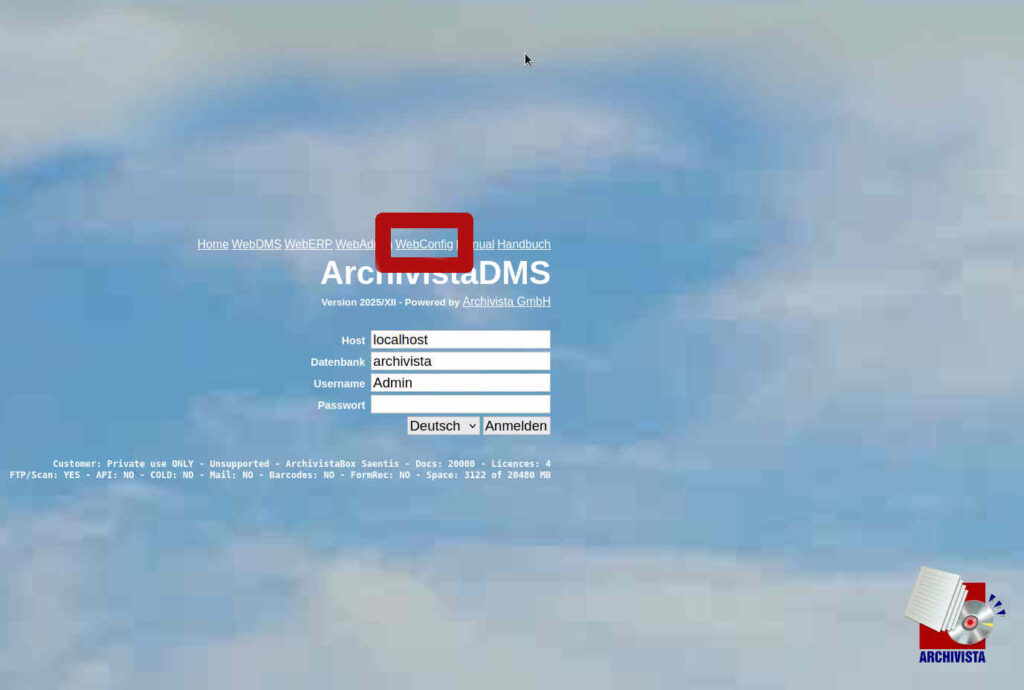
Das Filmverzeichnis kann automatisiert über WebConfig bezogen werden. Für das Anmelden bei WebConfig ist das root-Passwort (av2013) zu verwenden.
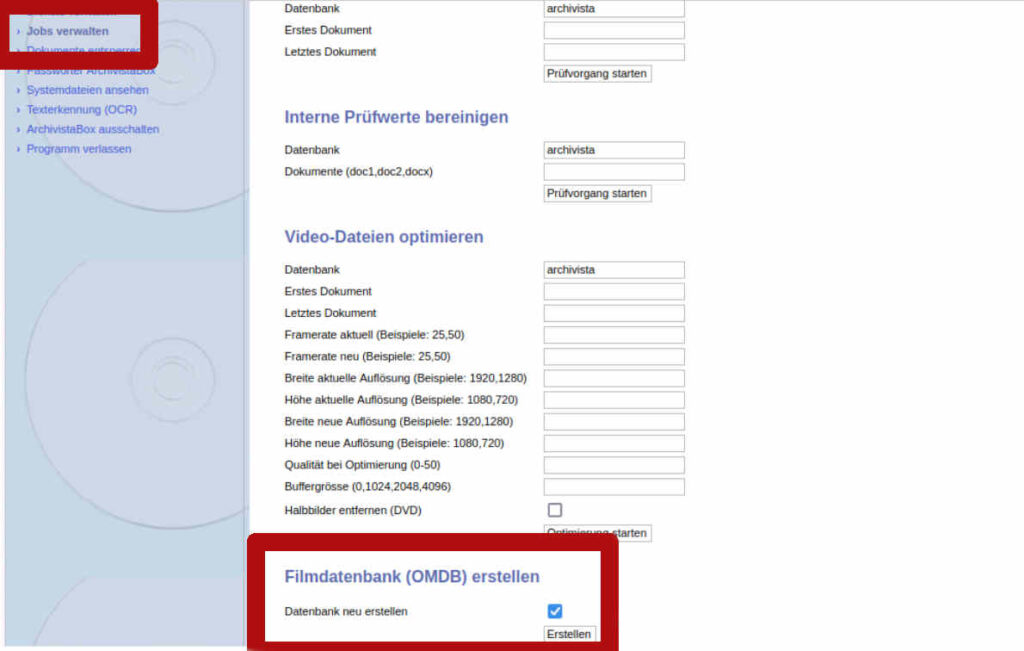
Das Filmverzeichnis kann über Jobs verwalten und dort mit Filmdatenbank (OMDB) erstellen eingerichtet werden.
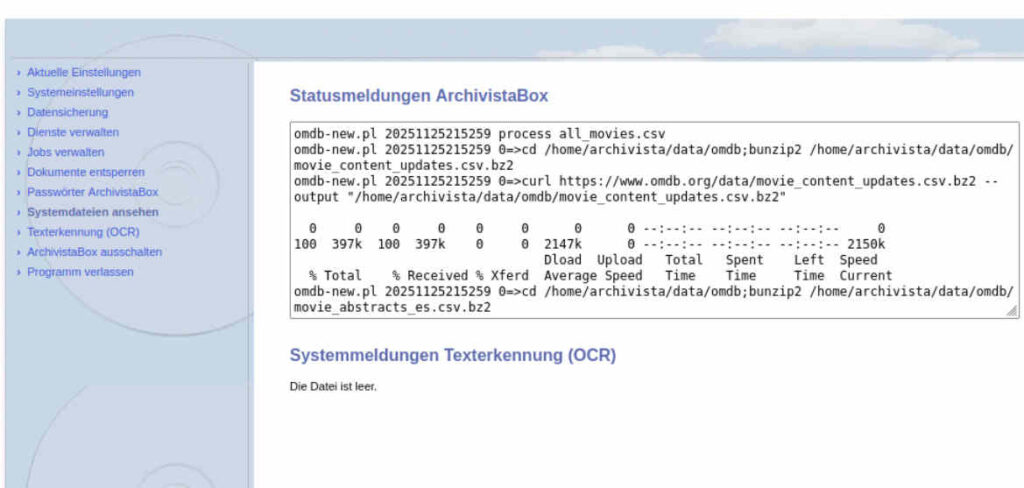
Unter Systemdateien ansehen wird der aktuelle Status angezeigt. Die Log-Datei wird jeweils bei einem Klick auf Systemdateien ansehen aktualisiert.
Sobald nach zweimaligem Klicken keine neuen Zeilen mehr erscheinen, ist OMDB eingerichtet. Wir können nun WebConfig verlassen und oben im Formular auf ArchivistaDMS klicken.
Hinweis: Das Filmverzeichnis OMDB bietet gegenüber anderen Lösungen den Vorteil, dass sämtliche Informationen direkt auf der ArchivistaBox vorhanden sind. Das OMDB-Verzeichnis wird ständig um neue Titel ergänzt. Aus diesem Grunde sollte das Verzeichnis von Zeit zu Zeit in WebConfig aktualisiert werden.
ArchivistaDMS: Ersten Film erfassen
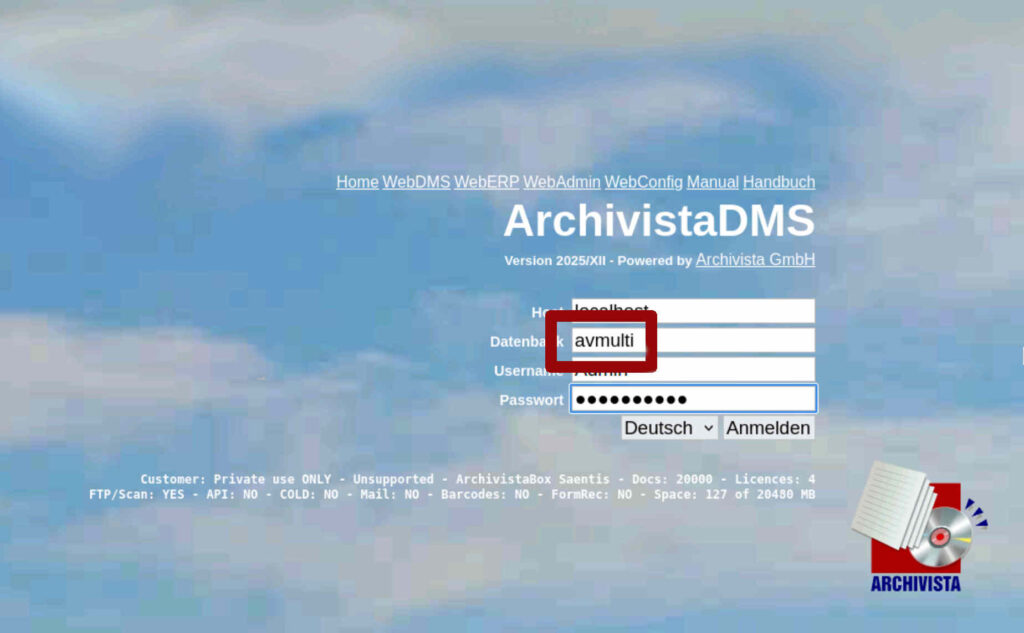
Bei der Anmeldemaske von ArchivistaDMS ist bei Datenbank ‹avmulti› und Admin ‹archivista› als Passwort einzugeben.
Nach der Anmeldung gelangen wir in die Hauptmaske von ArchivistaDMS. Die Funktionsweise ist ausführlich im Handbuch unter https://archivista.ch/d2/help beschrieben.
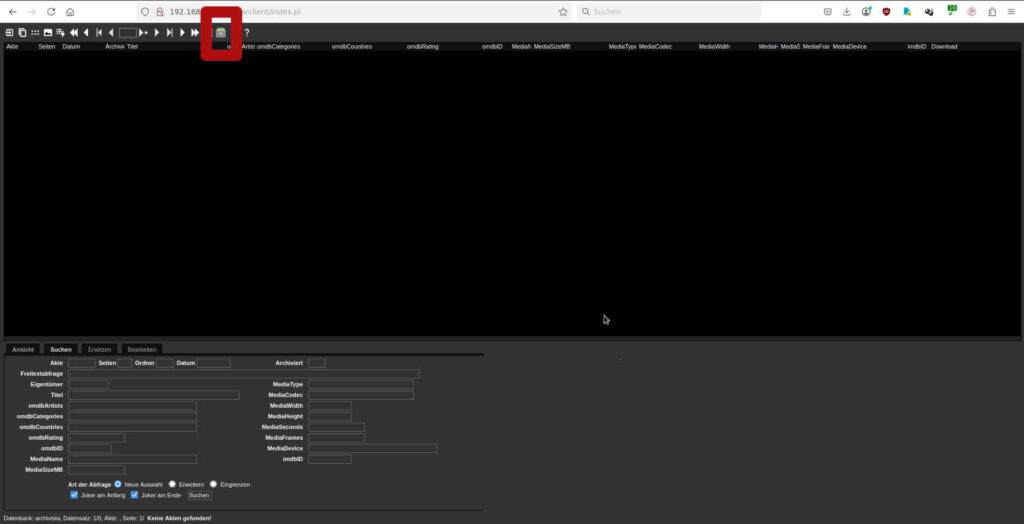
Um nun einen Film ins System zu laden, ist der Button mit dem Registerschrank anzuklicken. Darauf erscheint rechts eine Auswahlbox, um eine Datei zu wählen. Dabei erscheint ein Dialogfenster. Danach ist der Vorgang durch Klicken auf ‹OK› (oben rechts) zu bestätigen.
Der Film wird nun ins Archiv geladen. Dieser Vorgang kann je nach Grösse des Filmes einige Zeit in Anspruch nehmen. Die Ansicht in ArchivistaDMS wird nicht automatisch erneuert. Wir können dazu aber auf das Trichter-Symbol (5 Icon von links) klicken oder ganz einfach die Funktionstaste F6 verwenden, um die Ansicht zu aktualisieren.
Die Meta-Felder wie Medienname, Grösse und Dauer werden automatisch erfasst. Der Titel des Films wird ohne Endung im Feld Titel dargestellt.
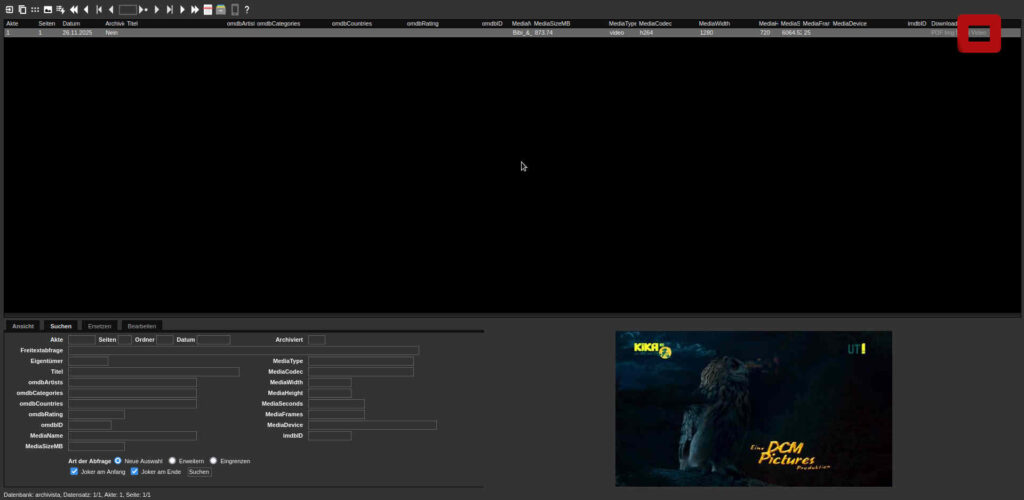
Mit einem Klick auf Video kann der Film abgespielt werden. Ebenso ist es im Video-Player möglich, die Filme zu beschlagworten.
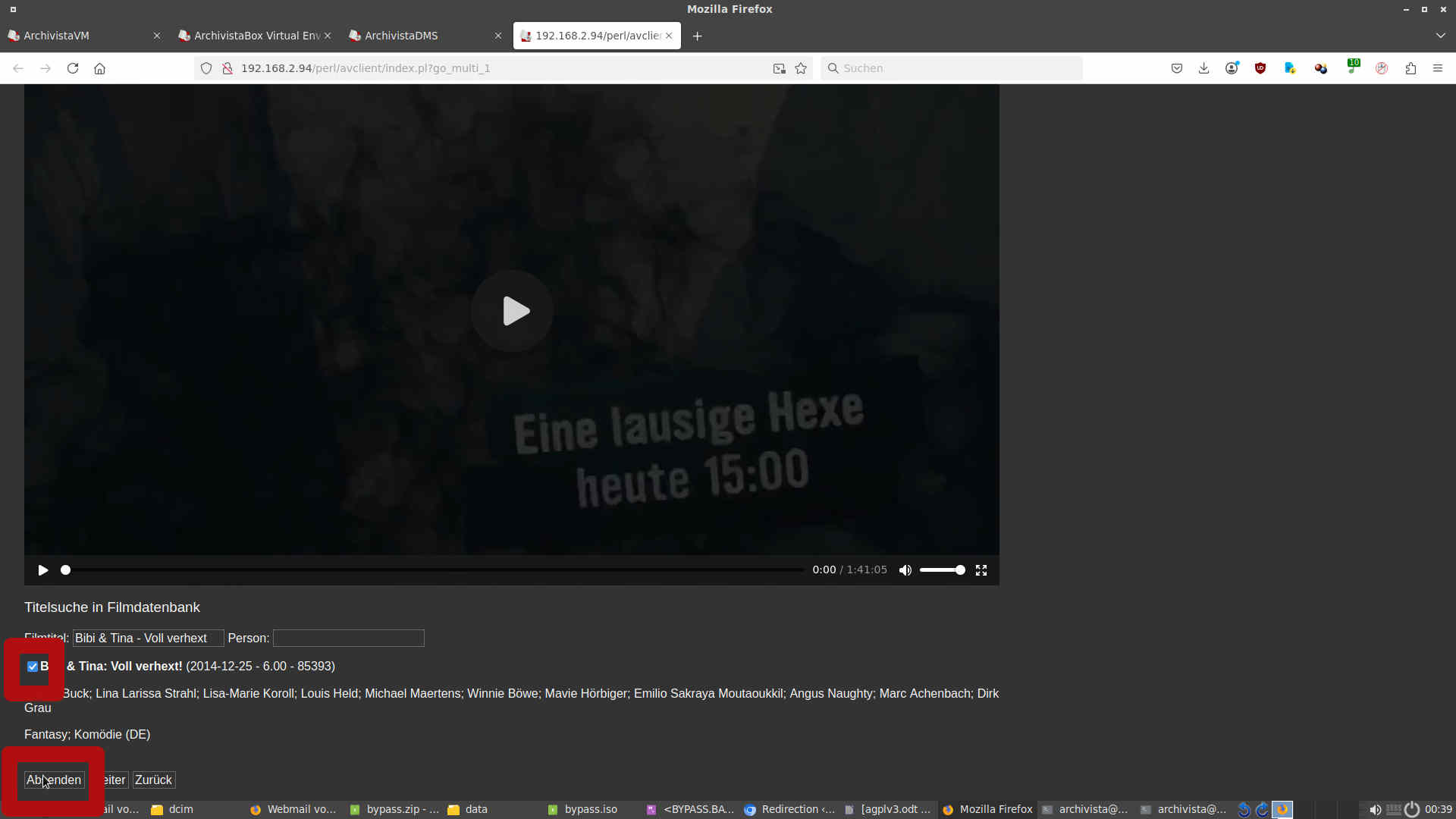
Unterhalb des Filmes werden Beiträge dargestellt, die zum Titel des hochgeladenen Filmes passen könnten. Um die Beschlagwortung zu übernehmen ist zunächst die Checkbox beim gewünschten Titel anzuklicken. Danach ist die Beschlagwortung mit einem Klick auf Absenden zu bestätigen. In der Hauptansicht von ArchivistaDMS ist der Film nun beschlagwortet.
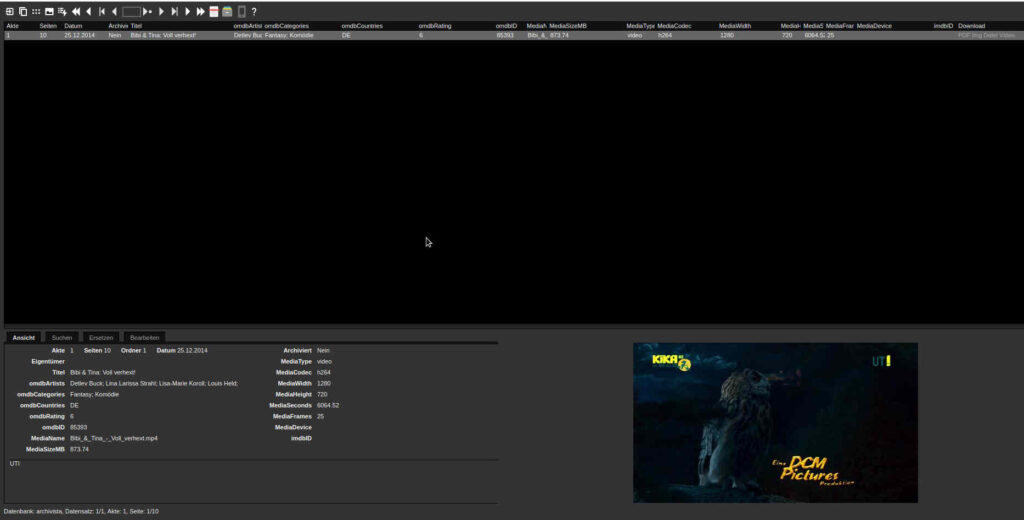
Damit ist der erste Film erfasst. Um viele Filme auf einmal ins Archiv zu stellen, empfiehlt es sich, den integrierten SMB-Server anzuwerfen. Was aktuell noch fehlt, ist das Einrichten des Netzwerkes sowie das Setzten guter Passwörter. Ebenso sollte in WebConfig die Default-Datenbank von ‹archivista› auf ‹avmulti› gesetzt werden. Hilfreich ist weiter, wenn die Spracherkennung «angeworfen» wird. Auch dazu findet sich Hilfestellumg im Handbuch unter https://archivista.ch/d2/help
Medien-Archiv mit ArchivistaBox AGPLv3: Fazit
In diesem Beitrag wurde aufgezeigt, wie wir Filme mit ArchivistaBox AGPLv3 erfassen können. Ein Medien-Archiv mit der ArchivistaBox-Lösung mag auf den ersten Blick im direkten Vergleich zu Kodi, Plex oder Jellyfin spartanisch erscheinen. Dies trifft nicht nur zu, sondern dies ist auch so gewollt.
ArchivistaDMS ist ein Dokumenten Management System für sämtliche Daten. Multimediale Inhalte sind dabei ein Teil, will heissen, ArchivistaDMS ist nicht spezifisch genau ein Medien-Archiv.
Bevor ich meine Sammlung mit ArchivistaDMS erstellt habe, hatte ich durchaus Versuche mit Kodi und Plex gemacht. Leider musste ich erkennen, dass diese Systeme alle über die Dateinamen bzw. eine mehr oder minder fixe Ordnerstruktur verlangen. Dies erscheint mir wenig zielführend. Als Beispiel sei der Film «¿Bin ich schön?» von Dorris Dorrie angeführt. Derartige Dateinamen bereiten früher oder später Probleme, wenn das Archiv auf Dateiebene gehalten wird.
Ebenso störte mich, dass die Meta-Informationen nicht um beliebige Felder erweitert werden konnten. Bei ArchivistaDMS können beliebige Felder für die Beschlagwortung definiert werden. In meinem Archiv ist z.B. die FSK-Kennung (Altersfreigabe) ebenfalls erfasst. Zusätzlich ist implementiert, wer überhaupt die Filme ansehen darf. Heute sind meine Kinder plus/minus erwachsen, damals hatten sie nur Zugriff auf altersgerechte Inhalte.
Eine gute Durchsuchbarkeit ist in jedem Archiv immer hilfreich. Bei ArchivistaDMS werden allfällige Untertitel-Dateien direkt in den Volltext gelegt, mit der Spracherkennung besteht die Möglichkeit, direkt nach Dialogen zu suchen. Selbstverständlich gibt es dabei Fälle, die von der Spracherkennung nicht (korrekt) erfasst werden. Dazu ein Beispiel. Über die vor einiger Zeit verstorbene Schauspielerin Karin Baal wurde einst der legendäre Satz: «Sie ist eine Wolke, eine Atomwolke» gesagt. Mit «Atomwolke» konnte ich den Film nicht finden, aber mit der Eingrenzung auf die 50er-Jahre und «Wolke» fand ich innert Sekunden den Film «Die Halbstarken«.
Derartige Recherchen sind (soweit mir bekannt) mit klassischen Medien-Archiv-Lösungen nicht verfügbar. Hinzu kommt, dass ich beim Erfassen der Filme bald realisierte, dass z.B. Filme, die ich von teleboy.ch beziehe, unsäglich gross sind. Ein Spielfilm in HD-Qualität benötigt dort etwa 5 bis 10 GByte. Damit wäre die erste 10 TB-Platte mit weniger als 2000 Filmen voll. Die ArchivistaBox enthält hier Tools (vidopt), um die Filme auf gute HD-Qualität zu optimieren (ca. 500 MByte pro Stunde).
Aus all diesen Gründen (und einigen mehr) habe ich meine Sammlung mit der ArchivistaBox realisiert. Dadurch, dass es mittlerweile mit der ArchivistaBox AGPLv3 eine Ready-to-Use Open Source Lösung gibt, steht sie allen Interessierten offen.